Tutorial | Cara Sederhana Membuat Email Yahoo

Yahoo Mail merupakan layanan Email gratis dari Yahoo. Layaknya Google yang memiliki Gmail, Yahoo pun punya Ymail. Agak sedikit berbeda dari Gmail, namun ga sulit kok.

Hal yang sama dengan Gmail adalah alamat Email Yahoo juga bisa digunakan di beberapa produk Yahoo tanpa harus registrasi ulang. Tutorial ini di buat untuk temen-temen yang lagi nyari cara pembuatan email yahoo, untuk pembuatan email di Gmail bisa di tengok disini.

Untuk mempersingkat tulisan Langsung saja nih tutorialnya.

1. Masuk ke alamat www.mail.yahoo.com

cara membuat email di yahoo

2. Pada tampilan utama Yahoo, cari tombol 'Sign Up' atau 'Create New Account'. Kedua tombol itu memiliki arti yang sama, biasanya tergantung pada browsers atau negara tempat kamu mendaftar.

cara membuat email di yahoo

3. Tampilan Formulir pendaftaran hampir sama dengan Gmail. Isi data formulir sesuai dengan benar. Lihat gambar di bawah ini.

cara membuat email di yahoo

¤ Name : isi nama kamu disini 'first name:nama depan' 'last name:nama belakang'
¤ Gender : isi dengan jenis kelamin kamu
¤ Birtgday : isi dengan tanggal lahir kamu 'bulan' 'tanggal' 'tahun'
¤ Country : isi dengan nama negara kamu
¤ Postal Code : isi kode pos tempat tinggal kamu

¤ Yahoo ID and Email : isi dengan kata-kata sesuka anda untuk ID Yahoo dan alamat Email Yahoo lalu cek ketersediaannya. (yahoo menggunakan underscore '_' untuk pemisah kata)
¤ Password : isi dengan kata kunci yang mudah diingat oleh kamu
¤ Re-Type Password : ketik ulang kata sandi sama dengan yang di atasnya

¤ Alternative Email : boleh di isi jika kamu mempunyai alamat email lain selain yahoo, boleh juga di kosongkan
¤ Secret Question 1 : pilih salah satu pertanyaan yang tersedia.
¤ Your Answer : jawaban dari pertanyaan pertama 'secret question 1'
¤ Secret Question 2 : pilih salah satu pertanyaan yang tersedia.
¤ Your Answer : jawaban dari pertanyaan kedua 'secret question 2'

¤ Type The Code Shown : masukan kode / gambar tulisan dibawahnya pada kotak yang di sediakan.
¤ Lalu klik tombol 'Creat My Account'

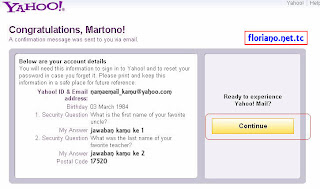
4. Apabila kamu sudah isi dengan lengkap data-data identitas kamu. Selanjutnya kamu akan menuju halaman berikutnya. Lihat gambar dibawah ini.
cara membuat email di yahoo

¤ Baca ulang data identitas kamu, bila sudah sesuai lalu klik tombol 'Continue'

5. Setelah itu kamu akan diarahkan ke dashboard email yahoo.com, seperti gambar di bawah ini.

cara membuat email di yahoo

Sekian dulu untuk tutorial tentang pembuatan email di yahoo. Mohon maaf pabila tutorial ini kurang jelas dan alakadarnya. Semoga bermanfaat buat temen-temen.
Read more »
These icons link to social bookmarking sites where readers can share and discover new web pages.
  • Digg
  • Sphinn
  • del.icio.us
  • Facebook
  • Mixx
  • Google
  • Furl
  • Reddit
  • Spurl
  • StumbleUpon
  • Technorati

Cara Membuat Alamat Email Gmail ( Google Mail )


Gmail ( Google Mail ) merupakan produk dari Google yang melayani Layanan Email. Akun ini berfungsi untuk akses ke seluruh layanan google, seperti Picasa, Google+, Maps, Latitude, iGoogle, Voice, Kalender, Documents, Bloknot, Tasks, dll. Semua layanan tersebut gratis dengan memiliki ruang penyimpanan yang lumayan. Untuk Gmail saja kita mendapatkan 7651 MB ruang penyimpanan. Alamat Gmail juga bisa untuk mendaftar di Blogger.com untuk pembuatan blog/weblog tanpa harus membuat akun kembali. Tutorial pembuatan blog/weblog bisa kamu lihat di cara sederhana membuat blog di blogger.com.

Tutorial dibawah ini adalah tutorial tentang pembuatan akun Gmail versi saya. Buat temen2 yang pengin mempunyai alamat Email, silahkan ikuti tutorial dibawah ini.

Langsung saja tanpa basa basi.

1. Masuk ke alamat web http://mail.google.com/mail/signup lalu klik tombol 'Create an Account'.

cara membuat email Gmail

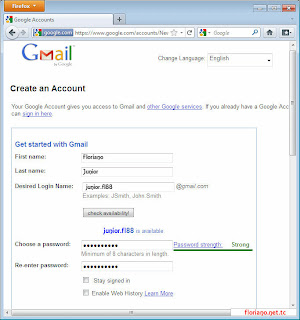
2. Isi formulir dengan lengkap

cara membuat email Gmail

¤ First Name : isi dengan nama depan kamu
¤ Last Name : isi dengan nama belakang kamu
¤ Desired Log In Name : isi nama log in sesuai keinginan kamu. Cek ketersediaannya.
[ Note : nama Log in merupakan nama Akun Google juga alamat Email kamu, jadi pilihlah sesuai dengan nama yang kamu inginkan. ]
¤ Choose a password : isi dengan password/kata kunci kamu untuk Log in nantinya.
¤ Re-Enter password : ketik ulang password/kata kunci sama persis dengan yang diatas.
[ Note : untuk Stay Signed In dan Enable Web History, tidak perlu di centang dulu bila komputer bukan milik pribadi. ]
¤ Location : pilih lokasi (Indonesia)
¤ Word Verification : isi dengan kata yang sama persis seperti pada gambar.
¤ Alangkah baiknya baca dulu Term Of Service -nya.
¤ Klik tombol ' I Accept Create My Account '.

3. Selanjutnya kamu menuju ke halaman verification.

cara membuat email Gmail

¤ Verification Options : pilih salah satu cara untuk pengiriman kode verifikasi dari google ( saran, pilih Text Message )
¤ Location : lokasi kamu (indonesia)
¤ Phone Number : isi dengan nomer ponsel kamu untuk menerima kode verifikasi.
[ contoh penulisan nomer ponsel +6287885xxxxxx ]
¤ Klik tombol 'Send Verification Code'

4. Setelah kamu menyelesaikan form diatas, Google akan mengirimkan Kode Verifikasi ke nomer ponsel yang kamu ketik pada formulir tadi (biasanya kurang dari 2mnt Sms sudah datang setelah kamu klik tombol 'Send Verification Code' ). Selanjutnya kamu akan menuju halaman Verifikasi Akun Google.

cara membuat email Gmail

¤ Verification Code : isi dengan kode verifikasi yang kamu terima lewat sms.
¤ Klik tombol 'Verify'

5. Selamat...kamu sudah memilki akun Google/Gmail. Gunakanlah dengan semestinya, agar Google tidak nge-Banned akun kita.

Sekian postingan saya kali ini, mudah-mudahan bermanfaat bagi temen2 yang pengin alamat Email gratisan dari Google. Untuk cara pembuatan alamat Email dari Yahoo, kamu bisa lihat di tutorial pembuatan akun Yahoo.
Read more »
These icons link to social bookmarking sites where readers can share and discover new web pages.
  • Digg
  • Sphinn
  • del.icio.us
  • Facebook
  • Mixx
  • Google
  • Furl
  • Reddit
  • Spurl
  • StumbleUpon
  • Technorati

Tutorial Sederhana Membuat Blog di Blogger

Blogger Icon

Posting kali ini saya akan membuat panduan tentang cara membuat blog di blogger.com. Gampang kok ngga susah? Saya aja yang baru kenal ngeblog belum lama ini, sudah bisa bikin blog (meskipun blognya ngga terkenal sih...). Untuk pengertian blog itu sendiri mungkin kamu bisa cari di Search Engine-nya Om Google, Oh ya istilah lain dari blog adalah CMS ( Content Management Sistem ). Sedangkan orang yang mempunyai blog biasanya disebut blogger.

Untuk memulainya, kamu harus sudah memiliki alamat email untuk registrasi, bisa Yahoo atau Gmail. Kalo belum punya kamu bisa lihat tutoarial membuat email Yahoo disini dan Gmail (Google Mail) disini. Tapi saya sarankan pakai Gmail yang juga merupakan akun Google, karena satu akun bisa untuk produk Google lainnya.

Langsung saja, mari ikuti tutorial berikut ini:

1. Masukan alamat www.blogger.com pada browsers kamu. ( lihat gambar dibawah )

cara membuat blog di blogger

2. Klik tombol orange yang bertuliskan Memulai, untuk masuk ke menu pendaftaran.

3. Lengkapi formulir pendaftaran pembuatan blog di blogger.com. ( lihat gambar di bawah ini ).

cara membuat blog di blogger

¤ Alamat email : masukan email kamu
¤ Ketik ulang alamat email : masukan lagi email yang sama seperti diatas
¤ Masukan sebuah Password : masukkan kata kunci (minimal 8 karakter, bisa huruf bisa angka)
¤ Ketikan ulang kata sandi : masukan lagi password sama dengan yang di atas
¤ Nama tampilan : isi nama kamu atau nama alias kamu (ini akan tampil di profil, artikel yang akan kamu buat)
¤ Verifikasi : masukkan gambar kata yang terdapat di atas kolom.
¤ Jika sudah diisi semua lalu klik Tombol panah orange (Lanjutkan)

4. Selanjutnya kamu akan menuju ke halaman formulir untuk melengkapi judul blog dan alamat blog kamu. ( lihat gambar di bawah ).

cara membuat blog di blogger

Lengkapi formulir judul dan alamat blog.
¤ Judul Blog : Isi sesuai keinginan kamu yang nantinya akan tampil sebagai judul atau title blog kamu.
¤ Alamat blog (URL) : isi sesuai keinginan kamu yang nantinya akan menjadi alamat URL/Link blog kamu.

Note: Cek ketersediaan alamat URL, jika alamat blog menggunakan 2 kata atau lebih gunakan tanda ( – ). karena blogspot tidak bisa menggunakan spasi.

5. Selanjutnya lihat gambar dibawah ini yang merupakan halaman untuk memilih template blog kamu. Pilh salah satu sesuai keinginan. Setelah itu klik Lanjutkan.

cara membuat blog di blogger

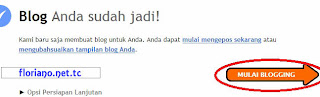
6. Selamat Blog anda sudah jadi. Anda sudah bisa memulai menulis artikel sekarang.

cara membuat blog di blogger

Tutorial sederhana ini hanya untuk mereka yang masih newbie seperti saya yang pengin membuat blog. Semoga bermanfaat postingan saya kali ini. Kritik dan saran saya tunggu di kotak comment.


cpf: ridwanaz.com
Read more »
These icons link to social bookmarking sites where readers can share and discover new web pages.
  • Digg
  • Sphinn
  • del.icio.us
  • Facebook
  • Mixx
  • Google
  • Furl
  • Reddit
  • Spurl
  • StumbleUpon
  • Technorati

Cara Setting domain di smartdots.com

Sahabat blogger. Kali ini saya akan share tentang setting DNS pada domain gratisan yang disedikan oleh smartdots.com. Caranya gampang2 susah, tp buat yang dah ahli, pasti ga bakal sulit kok.

Langsung saja, Log in dulu ya sob...

Setelah masuk, silahkan klik tombol Domain seperti gambar dibawah ini.


Klik tombol 'DNS Management' lihat gambar dibawah.


Klik tombol 'Select setting' Tampilan berikutnya.


Point penting.
''Point your domain name to any static IP address or hostname, manage your hostnames, aliases, mail records (including SPF with an easy-to-use web interface. The DNS management provides you with a simple, reliable way to organize your domain.''

Translate

''Menunjukkan nama domain Anda ke alamat IP statis atau nama host, mengatur nama host anda, alias, catatan-mail (termasuk SPF dengan antarmuka web yang mudah digunakan. Pengelolaan DNS menyediakan Anda dengan cara sederhana yang dapat diandalkan untuk mengatur domain Anda.''

Silahkan masukan DNS Record / Ip Address pada kolom yang tersedia. Lihat gambar di bawah ini.


Jangan lupa klik tombol 'Submit' ya.

Bagi yang belum memiliki akun di smartdots.com, sillahkan baca tutorial tentang Cara Daftar Domain Gratis dari Smartdots.com.

Semoga bermanfaat tutorial yang ala kadarnya ini. Untuk gambar saya capture dari opera mini, jd maaf kalo kurang jelas?
Read more »
These icons link to social bookmarking sites where readers can share and discover new web pages.
  • Digg
  • Sphinn
  • del.icio.us
  • Facebook
  • Mixx
  • Google
  • Furl
  • Reddit
  • Spurl
  • StumbleUpon
  • Technorati